Yavaş Bilgisayara SSD ve RAM Yükseltme Rehberi

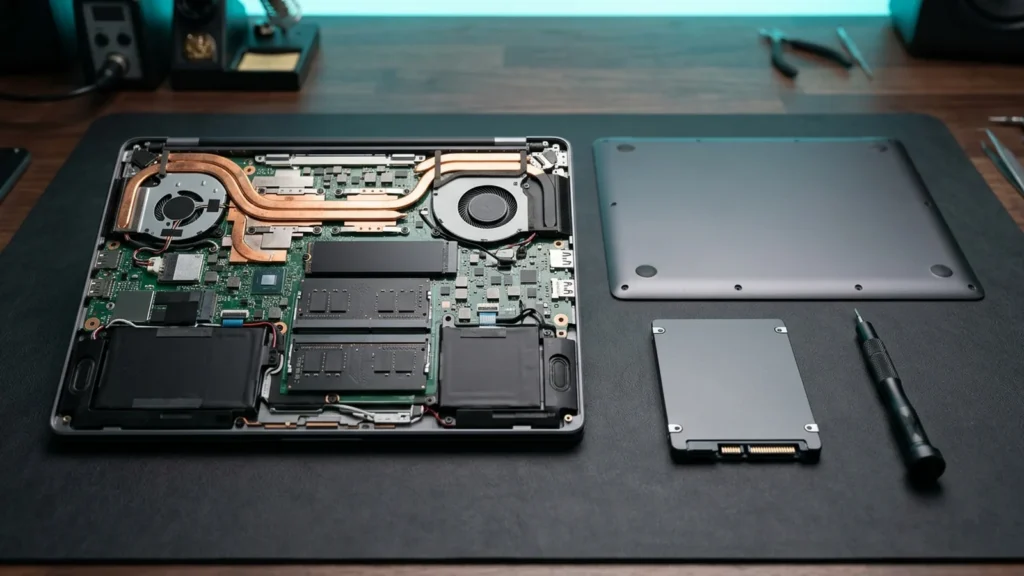
Bilgisayarınız açılırken dakikalarca bekletiyor, tarayıcıda birkaç sekme açınca takılıyor, Görev Yöneticisi’nde disk kullanımı sürekli yüzde yüz mü görünüyor? Çoğu kişi bu noktada yeni bir bilgisayar almayı düşünür. Oysa birkaç yıllık pek çok dizüstü ve masaüstü bilgisayar, doğru bir SSD ve RAM yükseltmesiyle günlük işlerde yeniden rahat kullanılır hâle gelebilir. Bu rehberde hangi parçanın neden fark yarattığını, uyumluluğu nasıl kontrol edeceğinizi ve verilerinizi kaybetmeden nasıl geçiş yapacağınızı adım adım anlatıyoruz.
Bilgisayar Neden Yavaşlar?
Yavaşlığın tek bir sebebi yoktur, ama atölyemize gelen cihazlarda en sık şu tabloyla karşılaşırız:
- Mekanik sabit disk (HDD): Dönen plakalar ve hareketli okuma kafasıyla çalışan HDD’ler, özellikle çok sayıda küçük dosyaya aynı anda erişilmesi gereken işletim sistemi yüklerinde yetersiz kalır.
- Yetersiz RAM: Bellek dolduğunda sistem diski geçici bellek olarak kullanmaya başlar. Disk de yavaş bir HDD ise yavaşlama katlanır.
- Yaşlanan ya da arızalanmaya başlayan disk: Okuma hataları veren bir disk, sistemi kilitler gibi yavaşlatabilir ve veri kaybının habercisi olabilir.
- Yazılım ve ısı sorunları: Gereksiz açılış programları ve zararlı yazılımlar sistemi yorar; tozlanma veya kuruyan termal macun yüzünden aşırı ısınan işlemci de kendini yavaşlatır.
Bu yüzden yükseltmeden önce kısa bir kontrol yapmak gerekir: Disk sağlığı (SMART değerleri), RAM kullanımı ve işlemci sıcaklığı incelendiğinde asıl darboğaz netleşir.
HDD, SATA SSD ve NVMe SSD Karşılaştırması
SSD’lerde hareketli parça yoktur; verilere çok daha kısa sürede erişirler. Günlük kullanımda hissedilen hızın asıl kaynağı da bu düşük erişim süresidir.
| Özellik | HDD | SATA SSD | NVMe SSD |
|---|---|---|---|
| Çalışma şekli | Dönen plaka, mekanik kafa | Flash bellek, SATA arayüzü | Flash bellek, PCIe arayüzü |
| Tipik sıralı okuma | Genellikle birkaç yüz MB/sn’nin altında | SATA III sınırı nedeniyle yaklaşık 550 MB/sn civarı | Nesline göre birkaç bin MB/sn |
| Rastgele erişim (sistem açılışı, program yükleme) | Yavaş | Çok hızlı | Çok hızlı |
| Darbeye dayanıklılık | Hassas | Yüksek | Yüksek |
| Fiziksel yapı | Genellikle 2,5″ (dizüstü) veya 3,5″ (masaüstü) | Genellikle 2,5″ veya M.2 SATA | M.2 (en yaygın 2280 boyutu) |
| Uygun cihaz | Arşiv / yedek | Eski dizüstü ve masaüstü bilgisayarlar | M.2 NVMe yuvası olan cihazlar |
Önemli bir not: HDD’den SATA SSD’ye geçişte hissedilen fark, SATA SSD’den NVMe SSD’ye geçişte hissedilenden genellikle çok daha büyüktür. Yani eski bir cihazınızda yalnızca 2,5″ SATA yuvası varsa, bu yükseltme yine de büyük bir değişim yaratır.
Uyumluluk: Almadan Önce Kontrol Edin
En sık yapılan hata, “SSD her bilgisayara takılır” düşüncesiyle yanlış parça almaktır.
SSD uyumluluğu
- Yuva türü: Cihazda 2,5″ SATA yuvası mı, M.2 yuvası mı, yoksa ikisi birden mi var?
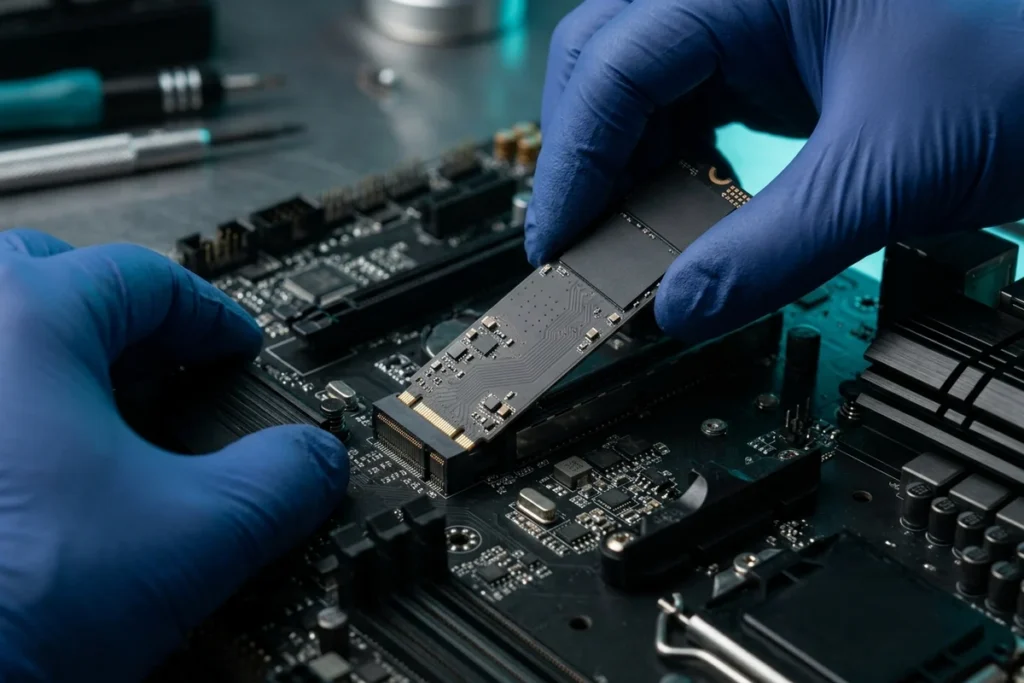
- M.2 SATA ile M.2 NVMe farkı: İkisi de M.2 kart biçimindedir ve dışarıdan çok benzer görünür; ancak bağlantı çentikleri (key) genellikle farklıdır. Her M.2 yuvası NVMe desteklemez, bazı yuvalar ise yalnızca NVMe destekler. Anakart veya cihaz belgelerine bakmak gerekir.
- Boyut: M.2 SSD’ler uzunluklarıyla anılır (2242, 2260, 2280 gibi). Yuvanın desteklediği uzunluk önemlidir.
- Çok eski cihazlar: Bazı eski anakartlar NVMe diskten açılış yapmaz; bu durumda SATA SSD daha doğru tercihtir.
Bazı eski dizüstü bilgisayarlarda optik sürücünün (CD/DVD) yerine adaptör kızağı takılarak ikinci bir disk eklemek de mümkündür.
RAM uyumluluğu
- Nesil: DDR3, DDR4 ve DDR5 birbirinin yerine takılamaz; yuva yapıları farklıdır.
- Form faktörü: Dizüstü bilgisayarlar SO-DIMM, masaüstü bilgisayarlar genellikle DIMM modül kullanır.
- Lehimli bellek: Pek çok ince dizüstüde RAM anakarta lehimlidir ve yükseltilemez ya da yalnızca tek boş yuva bulunur.
- Azami kapasite: Anakartın ve işlemcinin desteklediği en yüksek bellek miktarı aşılamaz.
- Çift kanal: Mümkünse iki eş modül kullanmak, özellikle dahili ekran kartı olan cihazlarda performansa katkı sağlar.
Ne Kadar RAM Yeterli?
Windows 11’in resmî asgari gereksinimi 4 GB RAM’dir; ancak bu, rahat kullanım için değil, kurulabilmesi için gereken alt sınırdır. Pratik bir rehber şöyle özetlenebilir:
- 8 GB: İnternet, e-posta, ofis programları ve çevrim içi eğitim gibi temel kullanım için makul başlangıç.
- 16 GB: Çok sekmeli tarayıcı kullanımı, aynı anda birden fazla program, hafif fotoğraf düzenleme ve oyunlar için rahat bir seviye.
- 32 GB ve üzeri: Video kurgu, büyük projeler, sanal makineler gibi ağır işler.
RAM yükseltmesi, bellek gerçekten dolduğunda fark yaratır. Görev Yöneticisi’nde bellek kullanımı sık sık sınıra dayanıyorsa RAM eklemek mantıklıdır; zaten yarısı boş duruyorsa öncelik SSD olmalıdır.
Verileri Taşımak: Klonlama mı, Temiz Kurulum mu?
SSD takıldıktan sonra iki yol vardır.
Klonlama
Eski diskin birebir kopyası yeni diske aktarılır. Programlar, ayarlar ve dosyalar olduğu gibi gelir.
- Avantajı: Hızlıdır, program lisanslarıyla ve ayarlarla uğraşmazsınız.
- Dezavantajı: Eski sistemdeki gereksiz yük, hatalar ve olası zararlı yazılımlar da yeni diske taşınır.
- Dikkat: Yeni SSD’nin kapasitesi, eski diskteki dolu alandan büyük olmalıdır. Disk okuma hatası veriyorsa klonlama yarıda kalabilir.
Temiz kurulum
İşletim sistemi sıfırdan kurulur, dosyalar ayrıca yedekten geri yüklenir.
- Avantajı: Sistem tertemiz başlar; yükseltmeden alınan verim genellikle en yüksek seviyede olur.
- Dezavantajı: Programların yeniden kurulması ve ayarların yapılması zaman alır.
Hangisini seçerseniz seçin, ilk adım her zaman yedektir. Fotoğraflar, belgeler, e-posta arşivi ve tarayıcı şifreleri işleme başlamadan önce ayrı bir ortama kopyalanmalıdır.
Yükseltmeden Sonra Ne Beklemelisiniz?
HDD’den SSD’ye geçen bir bilgisayarda en belirgin değişim; açılış süresinde, programların açılmasında ve dosya aramada hissedilir. Sürekli yüzde yüz görünen disk kullanımı genellikle ortadan kalkar. Ancak SSD işlemcinin hesaplama gücünü artırmaz; video dönüştürme veya ağır oyunlar gibi işlemciye ya da ekran kartına bağlı işlerde fark daha sınırlı kalabilir. Eski HDD’yi atmak yerine harici kutuya takıp yedek disk olarak kullanmak da iyi bir değerlendirmedir.
Sık Sorulan Sorular
SSD’ye geçince dosyalarım silinir mi?
Klonlama yapılırsa dosyalar yeni diske aynen taşınır; temiz kurulumda ise yedekten geri yüklenir. Her iki durumda da önceden yedek almak, beklenmedik bir soruna karşı en güvenli yoldur.
Her dizüstü bilgisayara RAM eklenebilir mi?
Hayır. RAM’i anakarta lehimli olan modellerde ekleme yapılamaz. Cihazın modeline bakılarak boş yuva olup olmadığı ve desteklenen azami bellek belirlenir.
SSD’nin ömrü kısa mı, sık sık değiştirmek gerekir mi?
Günümüz SSD’leri, sıradan ev ve ofis kullanımında uzun yıllar hizmet verecek yazma dayanıklılığıyla üretilir. Üreticinin belirttiği yazma değeri (TBW) ve garanti koşulları ürün etiketinde ve belgelerinde yer alır.
Eski bilgisayara yükseltme yapmak mantıklı mı, yoksa yenisini mi almalıyım?
İşlemcisi günlük işlerinize yetiyor ve cihaz sağlamsa, yükseltme çoğu zaman ekonomik bir çözümdür. Çok eski veya parçası bulunmayan cihazlarda ise yeni cihaz daha doğru olabilir; karar vermeden önce cihazı kontrol ettirmek en iyisidir.
Cihazınıza Uygun Yükseltmeyi Birlikte Seçelim
Hangi SSD ve RAM’in cihazınıza uyduğunu bilmiyorsanız, bilgisayarınızı Çavuş Mahallesi, Cumhuriyet Caddesi No: 49/C adresindeki İnka Bilgisayar’a getirin. 20 yılı aşkın tecrübemizle disk sağlığını kontrol ediyor, uyumlu parçayı belirliyor, verilerinizi koruyarak geçişi yapıyoruz. Şile’de hızlı bir ön bilgi için 0216 711 32 75‘i arayabilir veya cihazınızın marka-modelini WhatsApp’tan yazabilirsiniz.